-->
Headlines News :

Latest Post

Tampilkan postingan dengan label perawatan hardware. Tampilkan semua postingan

Cara Membuat Kabel USB Extender Sendiri Dengan Kabel LAN UTP Untuk Modem

Written By on Minggu, 29 September 2013 | 20.08

~ Cara membuat kabel Extender sendiri dengan kabel LAN UTP. dan Ada beberapa resep yang akan menyebabkan USB Extender ini berhasil, antara lain,

  • set USB pada motherboard PC agar menjadi USB 1.1, jangan USB 2.0. USB 1.1 mempunya kecepatan maksimum 10Mbps jadi lebih reliable untuk di tarik jarak jauh di bandingkan dengan USB 2.0.
  • Gunakan kabel Ethernet / UTP yang baik, terutama merek Belden yang asli. Jangan pakai kabel UTP abal-abal.
  • Coba dulu dengan jarak pendek, misalnya 5 meter. Semakin panjang jarak, semakin tinggi tingkat kegagalan.

  • Langkah 1 – Siapkan bahan-bahan yang dibutuhkan untuk membuat USB extender, yaitu, (1) kabel USB bawaan Wifi, (2) kabel UTP, (3) pipa pvc kecil, (4) rubber tape, dan (5) thermofit / kondom kabel. Jika sulit utk memperoleh thermofit, dapat di akali menggunakan solder dan selotape kabel.


  • Langkah 2 - kabel LAN untuk memperpanjang kabel USB


  • Langkah 3 - Kelupas kabel LAN / UTP di kedua ujungnya.


  • Langkah 4 – Potong kabel USB bawaan Wifi dan kelupas ke dua ujungnya agar terlihat kabel di dalamnya.


  •  Langkah 5 – Perhatikan warna kabel USB, biasanya, ada warna merah, hitam, dan putih, hijau. Merah dan hitam biasanya untuk tegangan daya 5V. Hijau putih biasanya merupakan kabel data USB,


  • Langkah 6 – Potong pipa pvc kecil. Masukan pipa pvc kecil ke masing-masing ujung kabel UTP. Satukan kabel-kabel UTP berdasarkan warna seperti tampak pada gambar. Untuk memudahkan, detail penyatuan kabel di tulis pada tabel di bawah.


  • Langkah 7 - Lebih dekat dengan pipa PVC yang di masukan ke kabel UTP.


Perhatikan baik-baik warna kabel yang di satukan menjadi satu, sehingga kita mempunyai "empat" kabel dari delapan kabel UTP, kabel yang dijadikan satu adalah,

putih oranye – oranye (2 kabel)
putih hijau (1 kabel)
hijau (1 kabel)
putih biru, biru, putih coklat, coklat (4 kabel)

  • Langkah 8 – Siapkan kabel UTP untuk di sambungkan ke kabel USB. Masukan thermofit / kondom kabel ke kabel USB. Perhatikan baik-baik warna kabel UTP yang di siapkan untuk di sambung ke kable USB. Agar jelas, ada baiknya di tulis pada tabel di bawah ini.


UTP                                                              USB
putih oranye – oranye (2 kabel)                       => merah
putih hijau (1 kabel)                                     => putih
hijau (1 kabel)                                             => hijau
putih biru, biru, putih coklat, coklat (4 kabel)   => hitam

  • Langkah 9 – Pastikan semua kabel telah tersambung dengan baik menggunakan thermofit / kondom kabel.


  • Langkah 10 – detail kabel yang telah di lapisi oleh thermofit tampak pada gambar.


  • Langkah 11 – setelah yakin bahwa sambungan kabel menggunakan thermofit berhasil di lakukan dengan baik. Tutup semuanya menggunakan pipa pvc kecil. Selotape dengan baik semua ujung pipa pvc kecil agar kuat tertutup dan menempel ke kabel USB / UTP. Selesai sudah pembuatan USB extender agar kabel USB dapat cukup panjang mencapai atap.
Oke.. semoga artikel ini bermanfaat untuk anda semua... terima kasih tlah berkunjung di Blog Planet IT TKJ. :)

Tips Merawat Hardware Laptop/Notebook agar awet tahan lama

Written By on Sabtu, 21 September 2013 | 02.08

~Perangkat keras laptop sangat memungkinkan rusak , karena itu diperlukan maintenance alias perawatan yang baik pada laptop/notebook. Berikut ini saya sajikan beberapa hal sederhana yang dapat dilakukan demi menjaga notebook dari kerusakan fatal :

Perawatan Hardware secara umum pada Laptop/ Notebook
  1. Jika anda terbiasa menggunakan notebook dalam waktu lama, minimal 5 jam sehari, disarankan untuk memakai pendngin tambahan di bawah notebook anda, sering disebut cooling pad. Seperti halnya fan pada PC, pendingin notebook juga akan mengurangi panas yang ditimbulkan oleh prosesor, VGA card, dan chipset pada notebook anda. Jika panas notebook terjaga, hal itu dapat membuat notebook menjadi lebih awet dari yang umumnya umur notebook (sekitar 3 tahun).
  2. Selalu bersihkan notebook anda dari debu, terutama pada bagian layarnya, dengan menggunakan minyak kayu putih atau sanpoli. Pada saat anda membersihkan layar pastikan notebook anda dalam keadaan mati. Bersihkan perlahan-lahan menggunakan tisu dan jangan ditekan keras-keras. Penekanan akan membuat piksel-piksel pada LCD menjadi lemah. Pastikan cairan pembersih tidak masuk ke sela-sela layar karena dapat merusak LCD anda.
  3. Merawat Keyboard dengan cara membersihkan debu di sela-sela keyboard (gunakan kuas kecil) secara perlahan-lahan.
  4. Menggunakan tas khusus untuk notebook. Tas notebook memilki busa yang dapat melindungi notebook dari guncangan. Notebook sangat sensitive, maka anda harus hati-hati jika membawanya. Jika anda sering bepergian, lebih aman jika notebook diletakkan disela-sela pakaian(merdam guncangan)
  5. Jangan memberikan beban yang berat seperti buku tebal diatas laptop karena dapat mengakibatkan LCD bergaris.
  6. Jauhkan notebook dari trafo berkapasitas tinggi, motor elektrik, dan medan magnet yang lainnya seperti handphone. Alat-alat tersebut dapat merusak kinerja notebook anda.
Perawatan baterai pada laptop / notebook
Berikut ini cara merawat baterai supaya awet dan tidak cepat droo.
  1. Pengisian baterai : Pada waktu membeli notebook pertama kali, anda harus mengisi baterai sampai penuh sebelum menggunakannya.Jangan sampai baterai benar-benar kosong. Segera isi kembali jika telah lowbet.Jangan mengisi atau menggunakan baterai dalam waktu yang lama, baterai akan meluruh secara perlahan-lahan.
  2. Pembersihan pada baterai terminal : Lepaskan baterai pada saat notebook tidak digunakan, posisi off.
  3. Jangan membuat baterai terlalu panas jika penggunaanya bersama-sama dengan AC adaptor, karena dapat menyebabkan excess energy yang mengurangi kapasitas pada baterai.
  4. Agar baterai pack di notebook anda bertahan lama, langkah sederhana yang dapat anda lakukan adalah jika anda menggunakan notebook pada area yang ada supply listriknya, lepas baterai anda dari notebook dan gunakan dengan menghubungkan adaptor langsung ke listrik. Apabila baterai terus terpasang di notebook dan adaptor terpasang ke listrik, baterai akan terisi terus. Jika kapasitas baterai sudah 100%, charging akan membuat cell baterai panas dan rusak.

Cara Memperbaiki Keyboard Komputer atau Laptop yang Error

Written By on Senin, 15 Juli 2013 | 20.57


~kali ini kita akan membahas tentang cara memperbaiki keyboard laptop/pc yang bermasalah atau error. Kegagalan fungsi keyboard dapat disebabkan oleh kerusakan pada keyboard itu sendiri atau bisa juga karena kerusakan software yang ada di laptop. Jadi hal pertama yang harus di lakukan adalah, mengidentifikasi sebab keyboard laptop tidak berfungsi sempurna.

Masalah umum yang ditemui biasanya adalah, salah satu tombol pada laptop terus bergerak sendiri seperti ada yang menekannya. Hal ini dapat terjadi karena saling menempelnya kedua lapisan karbon pada flexible keyboard. Ini bisa disebabkan oleh jamur ataupun debu yang ada di bawah tombol keyboard.

Cara memperbaiki keyboard laptop yang bermasalah seperti ini sebenarnya mudah, hanya diperlukan kehati-hatian dalam melakukannya.

Oke, ikuti langkah-langkah dibawah ini :

1. anda harus menemukan tombol mana yang bermasalah. Cara mengetahuinya mudah, perhatikan layar laptop,     huruf apa atau reaksi apa yang muncul pada layar ketika tombol keyboard tidak di apa-apakan.

2. ketika sudah menemukan tombol yang bermasalah, buka atau copot tombol tersebut dari papan keyboard.        Anda bisa 'mencukngkilnya' dengan telunjuk atau bisa juga menggunakan obeng tipis.

3. dengan menggunakan pisau cutter, sobek sedikit lapisan plastik/selaput yang ada di bawah tombol keyboard.     Pastikan mata pisau cutter yang digunakan masih runcing dan tajam.

4. masih menggunakan cutter, masukkan ujung cutter kedalam lapisan plastik yang telah disobek tadi, lalu             gosokkan atau usap-usapkan ujung cutter dibawah permukaan plastik untuk membersihkan dari debu dan           jamur. Lakukan ini dengan perlahan dan hati-hati agar tidak merobek seluruh lapisan plastik.

5. restart laptop. Kalau semua berjalan lancar, keyboard laptop sudah berfungsi normal kembali. Jangan lupa           pasang kembali tombol keyboard yang tadi di copot.

oke, semoga cara diatas bermanfaat untuk teman-teman yang mengalami masalah pada keyboard komputernya.

Cara Mengatasi Laptop komputer Sering Restart Sendiri

Written By on Rabu, 26 Juni 2013 | 00.22

https://blogger.googleusercontent.com/img/b/R29vZ2xl/AVvXsEgiqme-Gy-WvgnowiUkqs6bTqoQbqu40Kxti1gxw8pNDR5Bo4RM1fXma_M-eMmucAIjjpt9AmvLqB5zibvM1TuJ9gOpSiiIVOA4oV3DUb5ZH4QYoow1HeVkHjbQS2PbCU4kZ-Ob7xJv4EA/s1600/computer_error.jpg~Kadang saat kita sedang asik main game atau putar musik di winamp tapi tiba-tiba pc atau laptop kita mati atau restart sendiri gak ada yang nyuruh, kan nyebelin banget tuh.,.. nahh disini saya akan kasi tahu bagaimana cara mengatasi masalah komputer atau laptop yang sering restart sendiri.

berikut langkah-langkah untuk mengatasi komputer atau laptop yang sering restart sendiri :

1.  Komputer sering restart karena Processor kepanasan
Processor yang kepanasan (overheat) adalah salah satu penyebab utama komputer anda sering restart sendiri. Untuk mengecek terjadinya overheat pada Processor dapat dilakukan dengan beberapa cara, diantaranya :


  • Melihat kondisi temperatur pada menu Hardware Monitor di BIOS
  •     Menggunakan program monitoring temperatur seperti misalnya CPUID Hardware Monitor
  •     Mengecek secara manual yaitu dengan membuka casing CPU dan meraba sendiri temperatur pada bagian Pendingin (Cooler) Processor.

Penyebab utama dari Processor yang kepanasan ini juga terdapat beberapa hal :

  1.     Kondisi kipas angin (fan) yang terdapat pada pendingin Processor yang udah gak optimal (misalnya macet karena debu)
  2.     Menumpuknya debu pada sirip-sirip Pendingin Processor(Heatsink), ini adalah hal yang sering terjadi terutama apabila ruangan tempat penyimpanan komputer berdebu.
  3.     Sudah keringnya atau bahkan tidak adanya thermal paste yang merekatkan antara Processor dan Heatsink.
  4.     Pemasangan heatsink yang kurang kencang.
  5.     Heatsink rusak. (RPM dibawah 2500)
  6.     Kondisi ruangan tempat penyimpanan komputer yang memang panas.

Untuk mengatasi masalah yang sering terjadi pada komputer sering restart karena Procesor kepanasan (overheat)  kita bisa melakukan beberapa hal diantaranya yaitu :

Senantiasa membersihkan debu yang terdapat dalam Casing CPU dan Pendingin Processor. Hal ini bisa dilakukan dengan menggunakan kuas cat yang bersih dan vacum cleaner kecil.
Menggunakan thermal paste sebagai penghubung yang merekatkan bagian Processor dan Pendingin. Untuk thermal paste yang sudah kering sebaiknya diganti.
Menyimpan komputer diruangan yang tidak terlalu panas (lebih baik ber-AC). Seandainya terpaksa harus menyimpan komputer di ruangan yang cukup panas, maka sebaiknya lengkapi casing CPU dengan kipas angin tambahan.
Menggunakan program monitoring temperatur seperti misalnya CPUID Hardware Monitor untuk mengetahui secara dini kondisi overheat pada Processor.


2. Komputer sering restart karena Power Supply yang kekurangan daya
Penyebab kedua yaitu komputer sering restart karena kurangnya daya atau sudah tidak optimalnya bagian Power Supply yang mensupply daya pada CPU. Hal ini bisa terjadi misalnya karena macetnya atau matinya Kipas angin (fan) yang terdapat pada power supply, sehingga terjadi overheat pada komponen Power Supply itu sendiri. Apabila anda merasa curiga dengan performa Power Supply yang terpasang sebaiknya ganti dulu bagian power Supply ini dengan Power Supply yang terbukti berfungsi baik. Untuk keperluan komputer sekarang, sebaiknya pakailah sebuah Power Supply dengan daya minimal 530 Watt.

3. Komputer sering restart karena VGA Card rusak
Komputer sering restart sendiri juga bisa terjadi karena rusaknya bagian VGA Card yang terpasang pada slot AGP atau PCI. Biasanya VGA Card yang rusak akan terasa cepat panas pada bagian pendinginnya, selain itu tampilan gambar pada layar monitorpun menjadi rusak atau bergaris-garis. Untuk itu apabila komputer Anda sering restart ada baiknya juga untuk mengecek komponen tersebut untuk lebih memastikannya, dan sebaiknya hilangkan saja game yang berat atau tdk mendukung kapasitas dari VGA card komputer kita, kecuali VGA card komputer kita memang mendukung resolusi untuk Game dengan resolusi tinggi.

4. Komputer sering restart karena Hardisk bad sector
Sebuah hardisk yang rusak atau bahkan terdapat bad sector didalamnya dapat menjadi penyebab komputer menjadi hang, muncul pesan bluescreen of deadth atau komputer ga bisa booting dan me-restart terus. Untuk mencegah keruksakan sekaligus memperbaiki hardisk tersebut kita bisa menjalankan program scandisk/checkdisk, men-defrag hardisk secara teratur dan pastikan selalu mematikan komputer dengan menekan tombol shutdown.

5. Komputer sering restart karena RAM rusak
RAM yang rusak juga bisa menyebabkan komputer sering restart, hal ini pernah ane alami beberapa waktu yang lalu. Saat itu komputer selalu restart ketika dinyalakan meskipun saya udah memastikan tidak ada masalah dengan hardware yang lain, komputer tetap tidak bisa booting dan selalu restart meskipun masuk ke Windows safemode. atau lepas memory komputer kamu dan gosok dengan karet penghapus di bagian kuningannya, tapi jangan tersentu tangan ya di bagian kuningan itu, Kemudian ganti RAM lama yang terpasang dengan yang baru jika cara yang sebelumnya belum berhasil, dan akhirnya komputer bisa berjalan normal seperti biasa.

6. Komputer sering restart karena Kapasitor Rusak / Aus
penyebab PC sering restart adalah kapasitor mainboard banyak yang AUS, sehingga pasokan listrik tidak optimal. Sering kali ketika PC sedang kerja berat akan restart sendiri. coba kalian ganti semua kapasitor dengan yang baru. Kalo perlu semuanya aja ( kadang belum tentu kapasitor utuh secara fisik bisa jamin masih normal) kapasitor itu ada usia pakainya bro. Kalo lebih dari 3 tahun musti diganti semuanya,.
 
Oke,. semoga bermanfaat dan komputer atau laptop kalian sehat walafiat lagi.
kalau artikel ini bermanfaat, tolong sobat share ya.,. terima kasih sebelumnya.

11 Cara Mempercepat Kinerja Komputer windows 7

Written By on Jumat, 21 Juni 2013 | 09.55

~Kadang kita merasa jengkel saat performa windows kita lambat. Sehingga bisa menimbulkan bad mood ataupun pekerjaan yang seharusnya bisa selesai tepat waktu menjadi
telat karena masalah komputer yang lambat. klw di postingan yang sebelumnya adalah Download Tuneup Utilities  2013 full serial+crack Untuk mempercepat kinerja laptop dengan menggunakan software.


dan kali ini saya akan memberikan tips 11 cara ampuh mempercepat kinerja komputer Windows 7.
Baiklah tidak usah berpanjang lebar. mari kita lakukan langkah-langkahnya, steep by steep.

1. Matikan visual efek pada windows 7
    Visual efek berfungsi untuk mempercantik tampilan windows 7 anda, namun Visual efek sangat berpengaruh terhadap kinerja computer. Sehingga apabila Visual efek dimatikan tentu akan membuat computer kita cepat loading, fast loading tidak slow loading.
  • Klik Start >> klik kanan pada Computer >> kemudian klik properties >> lalu klikAdvance system setting >> pilih tab advanced >> di bagian performance klik setting.
  • Pada bagian Visual efek pilih adjust for best performance >> kemudian klik OK

2. Matikan aero shake.
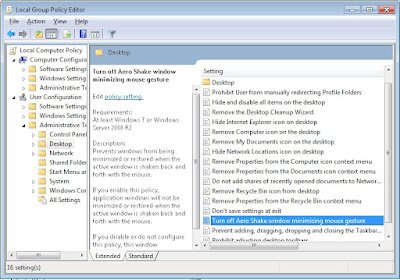
    Fitur aero shake berfungsi meminimize jendela yang sedang tidak digunakan. Contohnya anda membuka beberapa jendela windows, Dan apabila salah satu jendela yang aktif  tersebut anda gerak-gerakkan, maka jendela yang lainnya akan di minimize secara otomatis. Berikut ini langkah untuk mematikan fitur aero shake:
  • Klik Start >> lalu ketik “gpedit.msc” (tanpa tanda petik) lalu tekan tombol enter
Tips atau Cara untuk mempercepat windows 7

  • Setelah tampil jendela local group policy editor seperti di atas, Klik User Configuration>> Klik administrative template >> klik desktop >> kemudian di jendela sebelah kanan klik dua kali pada “turn off aero shake windows minimizing mouse gesture” >> kemudian pilih enable >> terakhir klik OK.
3. Memtaikan firut aero snap
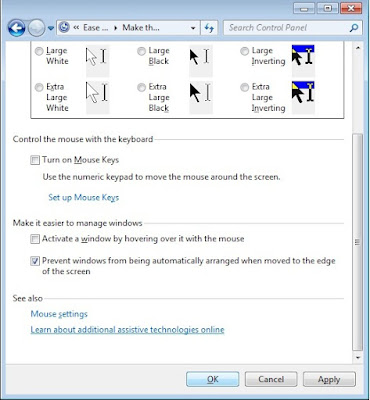
  • Klik Start >> Klik control panel >> Pilih ease of acces >> kemudian klik ease of acces center >> lalu  klik Make the mouse easier to use
Tips atau Cara untuk mempercepat windows 7

  • Berikan tanda centang pada “Prevent windows from being automatically arranged when to the edge of the screen” >> kemudian Klik OK.


4. Mematikan aplikasi yang tidak diperlukan di komputer saat startup (saat baru menyala).
    Tips atau Cara untuk mempercepat windows 7
  • Klik Start >> ketik “msconfig” (tanpa tanda petik) kemudian tekan enter >> lalu llik tabstartup >> kemudian uncheck atau hilangkan tanda centang aplikasi yang tidak diperlukan untuk dijalankan pada saat komputer melakukan startup. Klik OK.


5. Menonaktifkan gadget pada windows 7 

  • Klik Start >> Kemudian klik Control Panel >> Pilih Programs >> Pilih Turn Windows features on or off  >> Kemudian hilangkan tanda centang pada “Windows gadget platform" >> lalu Klik OK
6. Menggunakan semua core saat booting. 
    Jika anda memliki komputer atau laptop ataupun notebook yang memiliki prosesor dengan banyak core, sebaiknya anda menggunakan semua core tersebut pada saat komputer melakukan booting. 
Langkah untuk mengatur agar semua core processor anda dipakai pada saat komputer makukan booting bisa dilakukan dengan cara sebagai berikut:
  • Klik Start >> ketik “msconfig” (tanpa tanda petik) >>  tekan enter 
Tips atau Cara untuk mempercepat windows 7

  • Klik pada tab >> boot > pilih system operasi windows 7 
  • Klik advanced options >> beri tanda centang pada Number of processor >> pilih jumlah processor >> dan klik OK

7. Lakukan Disk Clean Up pada Harddisk anda.

Tahukah anda jika pada saat anda melakukan browsing ataupun saat anda melakukan kegiatan menginstal dan menguninstal software dari komputer anda akan menghasilkan registry-registry, cookies, cache yang baru yang biasanya tidak terpakai. Apabila anda tidak pernah melakukan pembersihan atau yang biasa disebut dengan, maka jumlahnya filnya akan semakin banyak dan akan menguras banyak pemakaian Hard Disk anda.Untuk melakukan Disk Clean Up dapat dilakukan dengan cara berikut ini.
  • Klik Start >> Klik All Programs >> Klik Accesories >> Klik System Tools >> Klik Disk Clean Up  
  • Akan muncul jendela kecil yang menyuruh kita untuk memilih partisi Harddisk mana yang ingin kita Clean Up. (pilihalah drive : C) >> Kemudian klik OK
  • Maka akan muncul jendela seperti di atas. Berikan centang pada bagian yang ingin andaClean Up. Kemudian Klik OK.

8. Defragment Disk anda Secara Teratur.

Tips yang kedelapan untuk mempercepat kinerja komputer windows 7 anda adalah  melakukan defragment disk secara teratur. Pada dasarnya proses defragment disk adalah merapikan file yang berada pada harddisk sehingga komputer akan lebih mudah dalam membacanya.. 

Untuk melakukan defragment Disk dapat dilakukan dengan cara berikut:


  • Klik Start >> Klik All Programs >> Klik Accesories >> Klik System Tools >> Klik Disk Defragmenter
  • Pilih Hard Drive yang ingin anda defrag kemudian klik defragment disk


9. Matikan System Sound 


Jika anda tidak mematikan system sound makan akan mempercepat proses saat loading system.

Cara untuk mematikan system sound adalah sebagai berikut:


  • Klik Start >> ketik "mmsys.cpl" (tanpa tanda petik) pada Start Search dan tekan tombol enter.
  • Buka tab Sound dan pilih No Sound
  • Klik OK

10. Nonaktifkan Index Search di Windows 7. 


Tips kesepuluh untuk mempercepat kinerja komputer windows 7 adalah menonaktifkan Index Search di Windows 7. Berikut ini langkahnya 

  • Klik start >> ketik "services.msc" (tanpa tanda petik) lalu tekan enter.
  • Cari Windows Search kemudian klik kanan dan nonaktifkan service tersebut.

11. Hapus isi folder “Prefecth”


Trik ke-11 untuk mempercepat kinerja komputer windows 7 adalah menghapus isi folder prefetch.

Cara menghapus isi folder prefetch adalah sebagai berikut: Klik kanan pada Start >> Klik Windows Explorer >> Klik Drive C anda >> Klik Windows >> Klik Prefetch >> Hapus semua isinya secara permanen dengun menggunakan kombinasi tombol (Shift + Del) 

Okee.,. itula 11 tips atau cara mempercepat kinerja komputer windows 7.

cara memperbaiki layar laptop/PC yang blank putih

Written By on Rabu, 19 Juni 2013 | 23.00

Layar laptop blank putih sering terjadi secara tiba - tiba pada laptop karena secara tidak sadar melakukan tekanan yang terlalu kencang mengakibatkan kerusakan pada kabel fleksibel laptop kendor. Pada posting kali ini Kolombloggratis.Org akan searching artikel tentang cara memperbaiki layar laptop blank putih. Layar laptop yang tiba - tiba blank putih biasanya diakibatkan jalur kabel fleksibel pada lcd laptop ada yang kadang tersambung dan kadang tidak tersambung ( jadi putus nyambung ) disebabkan karena tekanan pada layar lcd yang berlebihan atau terlalu kencang sehingga mengendorkan komponen fleksibel. Berikut langkah cara memperbaiki layar laptop blank putih semoga bisa memberikan solusi kerusakan pada layar lcd monitor sobat yang blank putih agar bisa kembali normal seperti biasanya sebelum permasalahan terjadi.
Cara Memperbaiki Layar Laptop Blank Putih - 1


  1. Jangan sering - sering membuka dan menutup laptop
  2. Tekan tombol Fn + F2 sampai gambar di LCD laptop muncul
  3. Jangan menggerakkan laptop sampai gambar pada laptop muncul, karena gerakan akan menambah kerusakan kabel fleksibel monitor
  4.  Semoga cara pertama berhasil, jika cara pertama tidak berhasil silakan lanjutkan untuk memperbaiki layar laptop blank putih pada cara yang kedua
Cara Memperbaiki Layar Laptop Blank Putih -  2
  1. Bongkar laptop bagian lcd. buka penutup baut pada lcd, kemudian lepaskan bautnya, setelah itu gunakan obeng min ( - ) untuk membuka casing lcd
  2. Cover lcd terbuka kemudian melepas bagian lcd, buka 4 baut penahan lcd pada bagian samping kiri dan kanan, tarik pelan dan letakkan di atas keyboard laptop, lihat dibagian belakang lcd terdapat banyak kabel diantarnya ada kabel lcd, kabel camera, kabel antenna wifi serta kabel inverter.
  3. Lepaskan plester / solasi / selotapenya, tarik perlahan kabelnya sampai terlepas dari socketnya, bersihkan pin conektornya, kemudian pasang kembali, ganti plester / solasi / selotapenya supaya lebih kuat dan tidak bergeser pada saat buka tutup laptop.
  4. Hidup laptopnya
  5. Apabila laptop sudah normal dan setelah itu pasang lcd kembali dan jangan pasang casingnya dulu dalam keadaan lcd yang masih terbuka dan Laptop masih on, lakukan buka tutup laptop sobat berulang kali, kalau tidak ada masalah laptop sudah normal
  6. Kalau ternyata lcd laptop kembali blank warna putih, berarti harus melepas kabel lcdnya untuk menyambung kebel yang putus / mengganti dengan yang baru.

cara memperbaiki speaker laptop error


cara mengatasi hardware laptop contohnya speaker error, gangguan ini biasanya terjadi pada audio stereo, sehingga suara pada satu sisinya ada yang tidak bekerja secara sempurna atau bergetar-getar. untuk memeriksa dan mengatasi hal tersebut, silahkan ikuti langkah-langkah berikut :


  • 1. pasang speaker external anda
  • 2. masuk ke pengaturan speaker, caranya klik start > programs ? accessories > entertaintment > volume control. biasanya di control panel.
  • 3. setelah muncul jendela master volume, aktifkan kolom wave dengan masuk ke option > properties
  • 4. pada jendela properties, klik opsi playback yang ada di kolom adjust volume for
  • beri tanda cek pada chekbox wave yang terletak di bagian show the following volume controls
  • 5. pastikan check list dihilangkan pada bagian bawah wave.
itu saja sdikit trik memperbaiki speaker laptop yang error.


cara mengatasi catridge hitam printer canon IP 2770 tidak terdeteksi

Written By on Jumat, 11 Januari 2013 | 07.41

~ Hyyyyy sobattt.,.,. postingan saya kali ini membahas tentang masalah catridge printer canon pixma ip 2770 yang tidak terdeteksi catridge hitamnya.,. wahhhhh.,.,sumpah, ini pengalaman pribadi saya, biki jantung saya berdebar karena ttakut klw catridge printr saya rusak,.,. sampai-sampai saya keringat dingin, tpi ternyata ohh ternyata, gak sulit untuk ngatasin masalahnya, malahan bagi saya sangat mudah dan saya yakin bagi teman" pasti sangat mudah stelah baca artikel ini.,.,nahhh langsung saja saya kasi langkah-langkah mengatasi catridge printer canon pixma ip 2770 yang tidak terdeteksi catridge hitamnya:

1. Hidupkan komputer Anda
2. Hidupkan printer Anda, lihatlah lampu resume berkedip terus berwarna jingga
3. Tekan dan tahan selama 5 detik tombol resume tersebut
4. Masalah selesai.Nah, inilah tips yang sangat mudah untuk mengatasi printer Canon IP2770 yang tidak terdeteksi cartridge hitamnya karena habis mengisi ulang tinta.

cara mencegah baterai laptop drop dan meledak

Written By on Sabtu, 05 Januari 2013 | 18.10

~Berikut Ini cara awal bagaimana agar baterai laptop kita lebih awet dan tidak mudah rusak . Apalagi sampai meledak kayak bom Atom .,.,hahaha.,.
berikut tips cara mencegah baterai laptop drop dan meledak :

* Jika baterai melemah dan masa operasinya berkurang drastis, lebih baik langsung membeli baterai baru. Jangan coba-coba memperbaiki baterai yang sudah rusak untuk dipakai kembali.

* Selalu pastikan bahwa Anda memakai baterai yang asli dari penjual resmi. Jika baterai asli saja dilaporkan banyak yang meledak, apalagi dengan baterai palsu.


* Jangan mengisi ulang baterai Anda lebih dari 8 jam. Mengisi ulang baterai terlalu lama dilaporkan beresiko menimbulkan ledakan.

* Jika baterai sudah penuh saat diisi ulang, pilih salah satu saja, memakai daya listrik atau baterai saat Anda ingin menggunakan laptop.

* Pakailah charger pengisi ulang yang kompatibel dengan baterai Anda. Charger yang tidak sesuai akan meningkatkan resiko overheating.

* Jangan letakkan notebook di area yang dapat menjadi sangat panas, misal di bagasi mobil atau di bawah terik matahari.

* Selalu ikuti perkembangan berita teknologi, misalnya di situs berita online. Biasanya jika terjadi masalah pada baterai laptop, vendor laptop tersebut akan melakukan penarikan besar-besaran. Jika Anda mengikuti perkembangan dan kebetulan laptop Anda bermasalah, Anda bisa mengikuti prosedur yang sudah ditentukan misalnya penukaran baterai.

cara merawat PC/laptop dengan baik dan benar

~Cara merawat laptop tidak begitu sulit sebenarnya karena laptop itu bukan komputer desktop. Laptop sangat butuh perhatian/perawatan juga agar awet layaknya kekasih kita, supaya bisa dipakai sampai tua dan body-nya tetap bagus dan sexy.

Laptop itu barang elektronik yang sangat sensitif seperti halnya kekasih perempuan kita, bila tidak dirawat dengan baik maka akan seringlah si laptop tersebut berpaling ke tukang service laptop.(kok jadi cinta"an) Perlu diketahui juga, komponen laptop itu lebih mahal dibandingkan komponen komputer desktop atau PC. Nah, maka dari itu untuk menghindari kantong kita bolong, sebaiknya lakukan deh tips merawat laptop untuk Laptop Acer, DELL, Toshiba, HP, Asus, Axio, dll :

1. Jangan sembarangan mendownload software" dari internet
Biasanya nih, klo udah ada koneksi kenceng alias ngebut, pasti deh kerjaannya download. Usahakan jangan download software yang tidak jelas asal usul silsilah keluarganya,(software ada keturunannya men) karena bisa membahayakan diri kita. Pakelah software" yang telah didapatkan dari paket laptopnya waktu pertama beli. Jika software hasil download sebaiknya scan dulu dengan antivirus paling top.

2. Jangan menginstall software" yang sekiranya jarang dipakai dan tidak berguna
Buat apa beli duren tapi gk dimakan. betul tidak? seperti halnya software yang sudah diinstall, jika tidak dipakai dan tidak berguna maka hanya akan menjadi sampah saja dan bisa bikin muntah. (bilang aja gk doyan duren)

3. Jangan meletakkan laptop diatas kasur saat sedang menyala
Dampak yang ditimbulkan cukup besar, berdasarkan pengalaman teman saya. Setelah beberapa jam saja laptopnya ditaro diatas kasur, keesokan harinya adaptornya langsung rusak.

4. Jaga kebersihan laptop anda
Usahakan laptop anda tidak boleh ada debu sama sekali, selalu setiap habis dipakai lap dengan kain putih bersih agar bebas debu dan kuman penyakit. Pakai pelindung layar dan pelindung keypad juga klo mampu beli.

5. Hindari getaran elektromagnetik
Jauhkan laptop anda dari alat-alat elektromagnetik seperti misalnya alat pengeras suara, loudspeaker, mesin, handphone, dan sumber getaran lainnya.

6. Rapikan kabel-kabel yang terhubung
Sebisa mungkin kabel-kabel ke laptop itu harus tertata rapi, jangan sampai membuat orang lain tersandung lalu jatuh dan terluka kemudian menyalahkan anda. Bisa repot lagi urusannya.

7. Rawatlah baterai laptop secara teratur
Hendaknya saat memakai laptop untuk waktu yang lama, baterai diisi penuh terlebih dahulu dengan catatan saat sedang diisi tidak dimainkan. Lalu jika sudah penuh cabut chargerannya lalu mainkan sampai baterai sisa sedikit lagi. Jaga sirkulasi udara juga, karena ini sangat penting apabila tidak terjadi sirkulasi udara yang lancar maka dapat menyebabkan over-heating.

8. Jangan menaruh benda diatas laptop
Apalagi benda yang berat, bisa" laptop anda langsung berpaling ke tukang service teknisi perbaikan laptop. Karena bisa merusak layar monitor.

9. Jangan sekali" untuk mencoba pindah-pindahkan laptop saat masih hidup. (karena dia bisa jalan sendiri)
Itu ada penjelasannya, begini ceritanya : Laptop yang masih hidup atau belum di shutdown/sleep berarti harddisknya juga sedang bekerja sehingga apabila digerakkan dapat menyebabkan head harddisk menggores cylinder, itu akibatnya sangat fatal.

10. Jika laptop anda bermasalah, jangan coba-coba untuk mencoba betulkan sendiri. Lebih baik diserahkan ke tukang service terdekat. Karena jika anda membetulkan sendiri bisa-bisa kerusakan menjadi semakin berat. Apalagi kalo masih garansi lalu anda membongkar laptop sendiri dan merusak sticker garansi yang masih ada pada laptop. (gk komentar deh)
 

Translate This Blog

Blogroll

PPC Iklan Blogger Indonesia

Blogger templates

PPC Iklan Blogger Indonesia

Follower

TRAFIC

planetittkj.blogspot.com Webutation
W3 Directory - the World Wide Web Directory

statistics

DMCA.com
INDONESIA BLOGGER
Protected by Copyscape Web Plagiarism Tool
PageRank for planetittkj.blogspot.com
My Ping in TotalPing.com
Google PageRank Checker

widgets
USA Backlinks Free Backlinks Service at USABacklinks.com!Auto Backlink Gratis Indonesia : Top Link IndoText Backlink Exchanges Backlink Gratis Berkualitas No.1 Indonesia

Page View

Sparkline 92660157
 
Support : Planet IT TKJ
Copyright © 2011. Planet IT TKJ - All Rights Reserved
Template Design by Muhammad Rafiansyah
Proudly powered by Blogger